

Aprende a realizar un respaldo de archivos de una carpeta a otra utilizando Power Automate de escritorio.
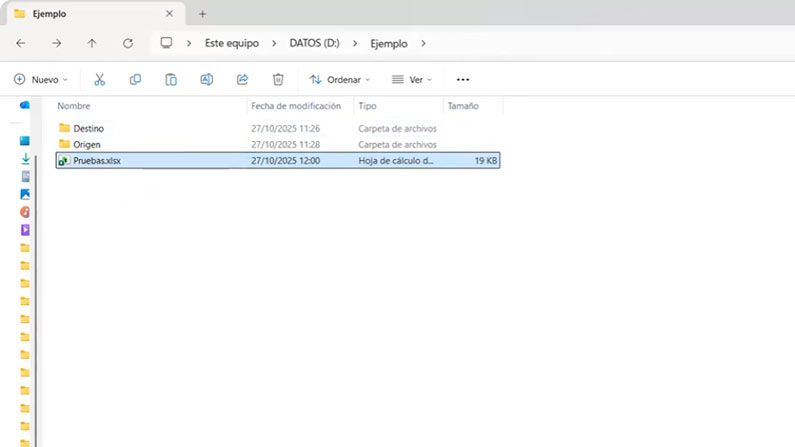
La idea es a partir de una carpeta de Origen en la cual tenemos 2 archivos que automáticamente aparezcan en el Destino esos 2 archivos, y que además este log.txt, que es un archivo creado con el bloc de notas nos ofrezca la fecha y la hora del respaldo.
Esto se actualizará dinámicamente en cuanto además añadamos un tercer archivo de Pruebas.xlsx en la carpeta de Origen. Tanto en Destino tiene que aparecer este archivo y además el login se tiene que actualizar.
Contenido:
- Inicio.
- Acción Obtener archivos.
- Acción Copiar archivos.
- Acción Obtener fecha.
- Acción Escribir texto.
- Acción Mostrar mensaje.
- Ejecutar el flujo en Power Automate.
Video
Inicio
Vamos a ir a Power Automate de escritorio y dentro en el apartado Nuevo, vamos a crear un nuevo flujo. Nos pide un nombre del flujo, le vamos a llamar Respaldo. No vamos a habilitar con Power Fx y simplemente creamos el flujo.
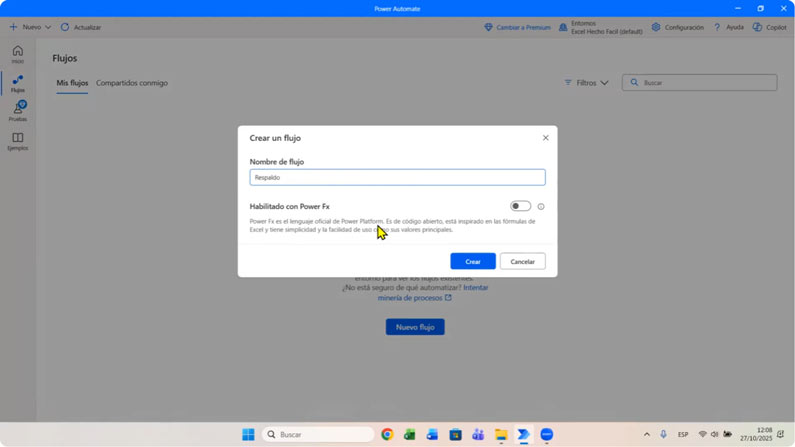
El flujo lo va a crear, va a cargar el flujo de escritorio y va a generar ahora mismo todo el repositorio de archivos de la interfaz. Esto se puede demorar unos segundos, está preparando todo el entorno y en un instante Power Automate está cargado.
Lo vamos a abrir.
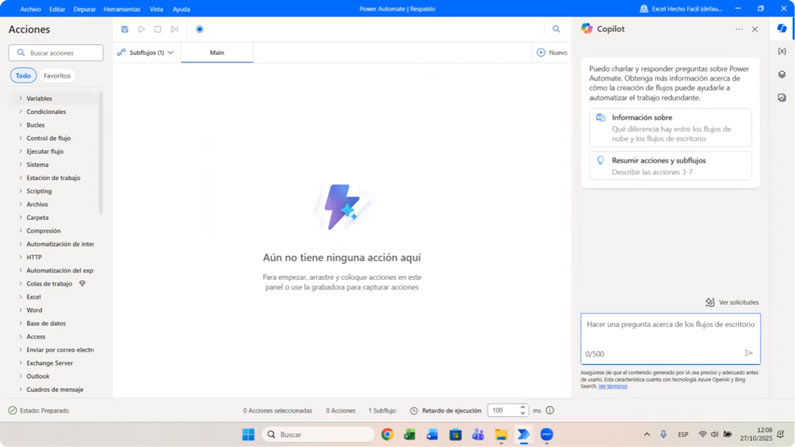
La idea que subyace es que en este apartado central donde dice que no tiene ninguna acción vamos a ir agregando, moviendo diferentes acciones a esta parte central.
Acción Obtener archivos
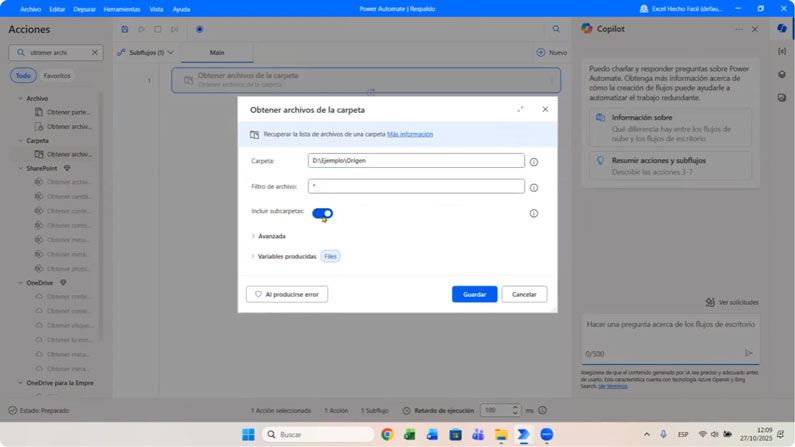
Lo primero que vamos a hacer es buscar en el buscador de acciones Obtener archivos desde una carpeta y nos pide que rellenemos los parámetros adecuados. La carpeta va a ser la ruta del origen. Para eso podemos ir a nuestra carpeta y en la carpeta Origen hacemos clic derecho y Copiar como ruta de acceso y en Power Automate en este apartado lo podemos pegar.
Al hacer eso estas comillas las tenemos que eliminar. Filtro de archivo lo dejamos con asterisco. Esto va a decir que se filtra absolutamente todo. Podemos incluir subcarpetas.
Y este apartado ya estaría terminado.
En variables producidas este paso va a generar una variable que se va a llamar Files, no la vamos a cambiar, que se quede con este nombre. Esto lo guardamos.
Acción Copiar archivos
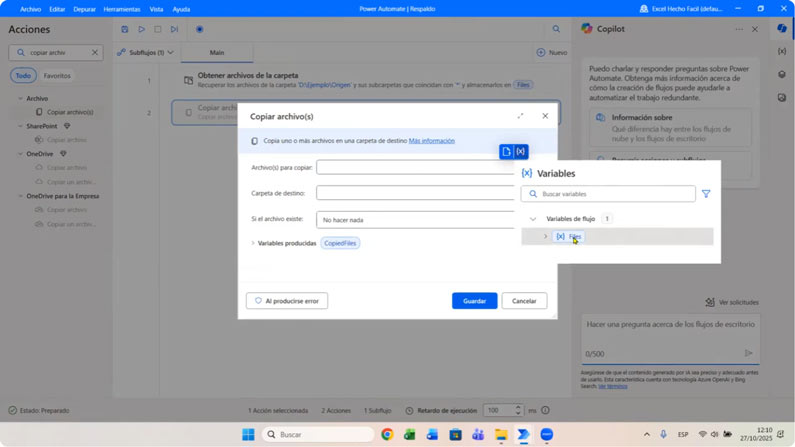
Vamos a agregar un segundo paso que va a ser Copiar Archivos, dentro de la categoría de Archivos. Nos pide cuáles son los archivos para copiar.
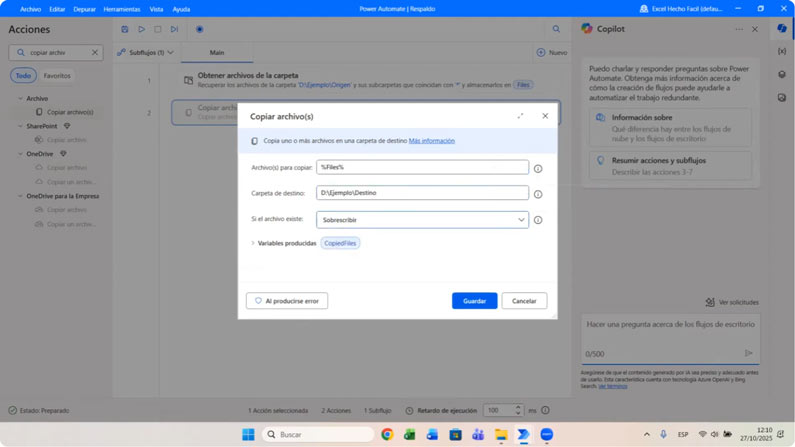
Para eso vamos a utilizar directamente la variable creada anteriormente. Eso se puede añadir con este apartado que dice “X”. Se llamaba Files. Doble clic y lo ha cargado. ¿Cuál es la carpeta de destino? La buscamos en nuestro explorador de Windows. La carpeta de Destino se llama Destino. Clic derecho. Copiar como ruta de acceso. Luego en Power Automate pegamos esa ruta y estas comillas las eliminamos. Si el archivo existe qué queremos que ocurra, por ejemplo, que sobrescriba. Esto genera en este paso una nueva variable, que se llamará CopiedFiles.
Esto lo guardamos.
Acción Obtener fecha
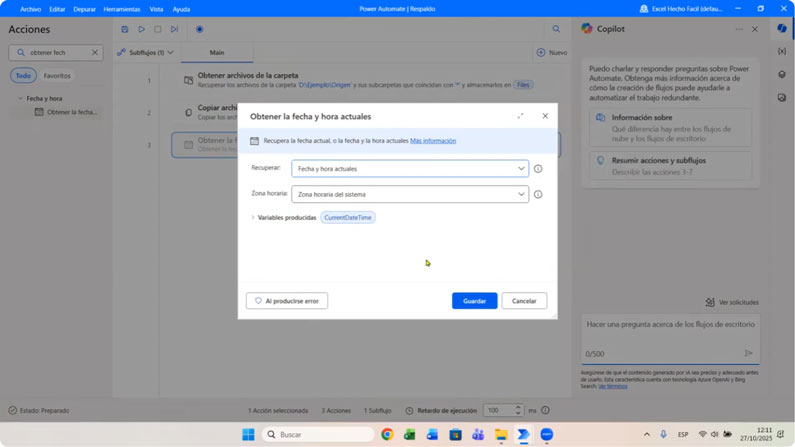
Vamos a crear un tercer paso para obtener la fecha y la hora. En el buscador escribimos “Obtener fecha…”. Arrastramos la acción de Obtener fecha y hora actuales. En este paso, en esta acción, no vamos a realizar ninguna variación, que se quede tal cual. Esto genera una variable que se llama CurrentDateTime, se utilizará posteriormente. Guardamos este tercer paso.
Acción Escribir texto
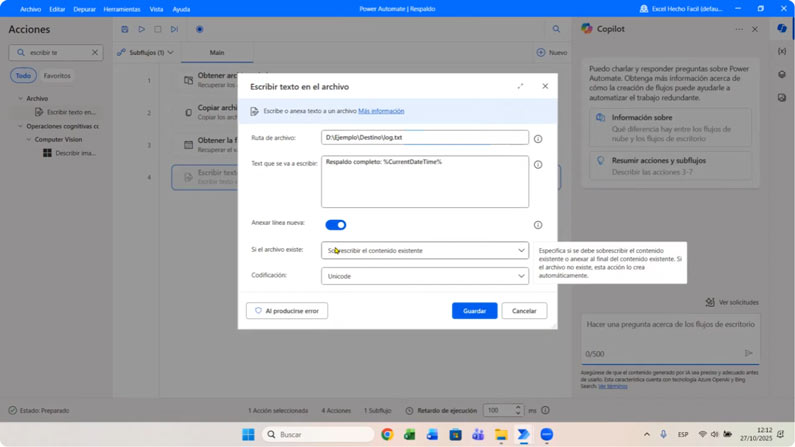
En un cuarto paso que escriba el texto en el archivo en el log.txt para lo cual en el buscador de acciones ponemos “Escribir texto…” y ese Escribir texto en el archivo lo vamos a tirar a la parte central.
Nos pide cuál es la ruta del archivo. Esta ruta va a ser la ruta del archivo log.txt, para lo cual seleccionamos el archivo y clic derecho, elegimos Copiar como ruta de acceso y luego en Power Automate pegamos esa ruta. De nuevo las comillas las quitamos.
¿Cuál es el texto que se va a escribir? Por ejemplo, Respaldo completo: y luego añadimos la fecha y la hora con CurrentDateTime, para lo cual llamamos a las variables con este apartado de Seleccionar variables, seleccionamos con doble clic la variable CurrentDateTime. Anexar línea nueva, correcto.
Si el archivo existe, ¿qué queremos que suceda? Vamos a elegir que se anexe el contenido y la codificación no la tocamos. Guardamos la acción.
Acción Mostrar mensaje
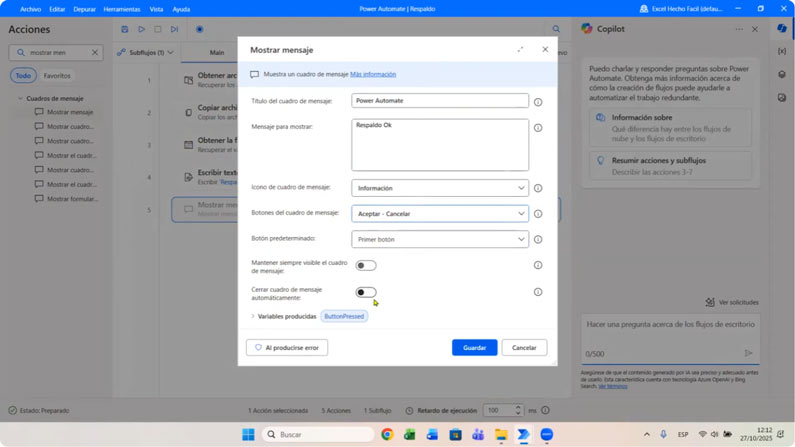
Y terminamos con un último paso que nos ofrezca mostrar el mensaje y lo arrastramos. Es el quinto paso. ¿Cuál es el título del cuadro de mensaje? Vamos a escribir, por ejemplo, Power Automate.
En el apartado Mensaje para mostrar podemos escribir Respaldo ok, para saber que esto se ha efectuado de manera correcta. El icono del cuadro de mensaje podemos seleccionar Información. Los botones del cuadro de mensaje, por ejemplo, que sean Aceptar y Cancelar. Y el botón predeterminado que esté en el primer botón, es decir, en Aceptar.
No tocamos nada más y esto lo guardamos.
Ejecutar el flujo en Power Automate
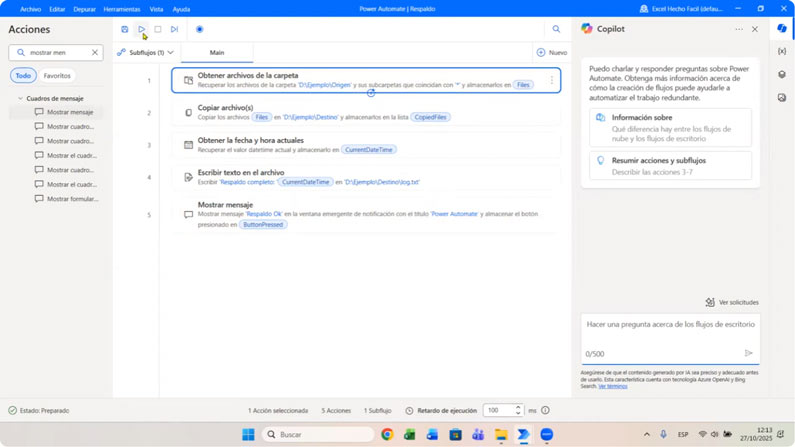
El flujo queda listo para su ejecución. Si nos posicionamos en la primera acción. En los botones superiores tenemos un botón de Ejecutar. Vamos a ver al Ejecutar que se generan los pasos.
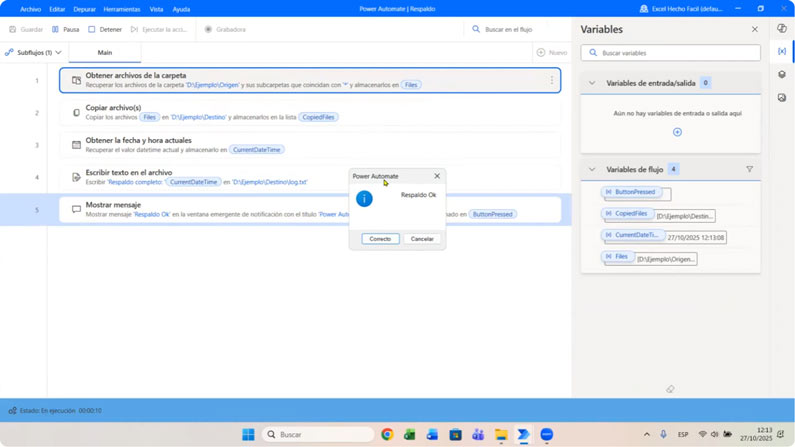
Cuando llega al quinto paso que era el de Mostrar mensaje salta el pop-up en ventana emergente. Respaldo ok. Correcto.
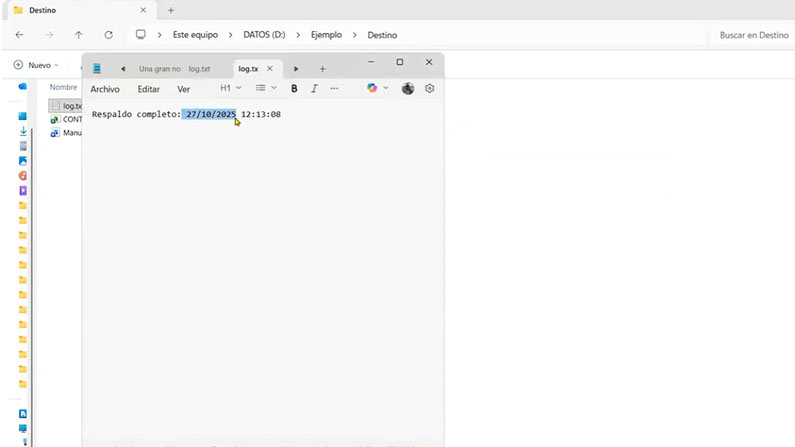
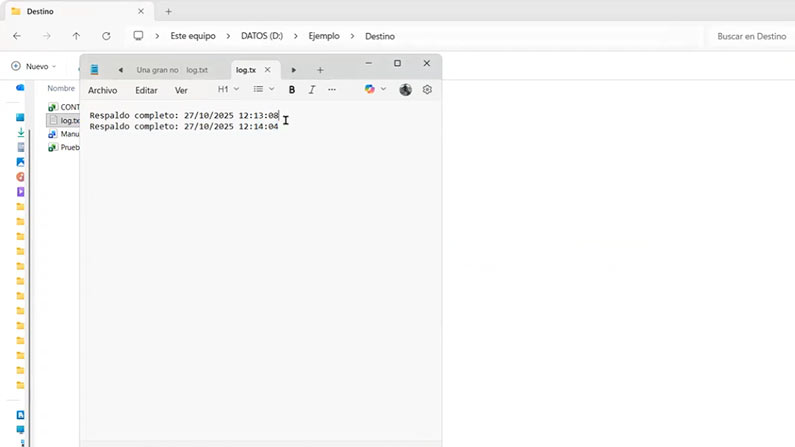
Simplemente tenemos que ir a nuestras carpetas y comprobar que en la carpeta de Destino ya tenemos los 2 archivos, tanto el Excel como el Word. En el archivo log.txt tenemos el archivo de respaldo completo con los textos y la fecha y la hora en la cual se indica el momento de la transacción.
Si además en este instante el archivo de Pruebas lo pasáremos a la carpeta de Origen, sería ya el tercer archivo, podemos ver que en la carpeta de Destino no estaría. Volvemos otra vez a nuestro flujo. El flujo se puede editar y tiene diferentes opciones sobre ese flujo. De nuevo lo ejecutamos. Se realizan los pasos por orden.
Quinto paso, llega al final, Respaldo ok. Correcto y en este instante veríamos como el archivo de Pruebas también ha ido a la carpeta de Destino.
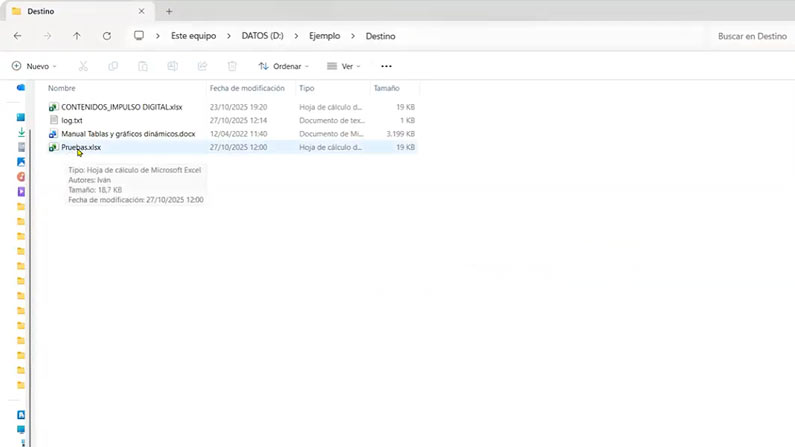
En archivo del login veríamos 2 sellos en los cuales aparecen las fechas y las horas correspondientes en las cuales se han realizado esos procesos.
Pues este ha sido un ejemplo de cómo se puede realizar un respaldo de archivos de una carpeta a otra dentro de Windows utilizando para ello Power Automate de Escritorio.