

En el siguiente video vamos a tratar el tema de enviar correos masivos en Excel usando Power Automate.
Originalmente tenemos un archivo de Excel cargado en OneDrive. Se llama «Enviar correos masivos en Excel«. Está ubicado en la carpeta Flujos. El archivo también podría estar en SharePoint.
La idea va a ser a partir de un archivo que tiene una columna cuyo encabezado es Email en el cual va a haber un conjunto de correos electrónicos (de muestra tengo uno), que todos estos correos se envíen de manera automática a todos estos posibles destinatarios, ubicando luego algunos conceptos como Nombre de Empleado, Fecha de contratación o Bonus. Luego revisaremos el correo tal cual ha llegado.
Video
1. Crear flujo de trabajo de Power Automate en Excel
Vamos a crear el flujo de trabajo en la propia hoja de cálculo en Excel. No vamos a tener que abrir en principio Power Automate.
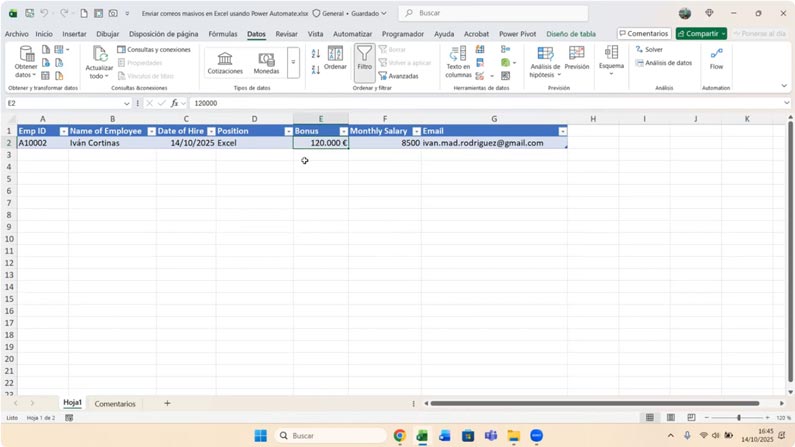
Necesitamos descargar un Complemento que se descargaría desde Inicio – Complementos. En Buscar Complementos introduciríamos la palabra Flow o Power Automate y éste lo descargaríamos.
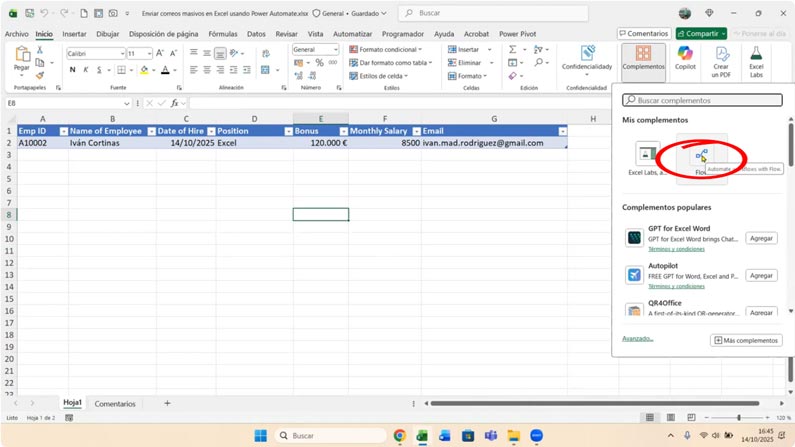
Yo ya lo tengo descargado. Se ubica en la ficha Datos – Flow.
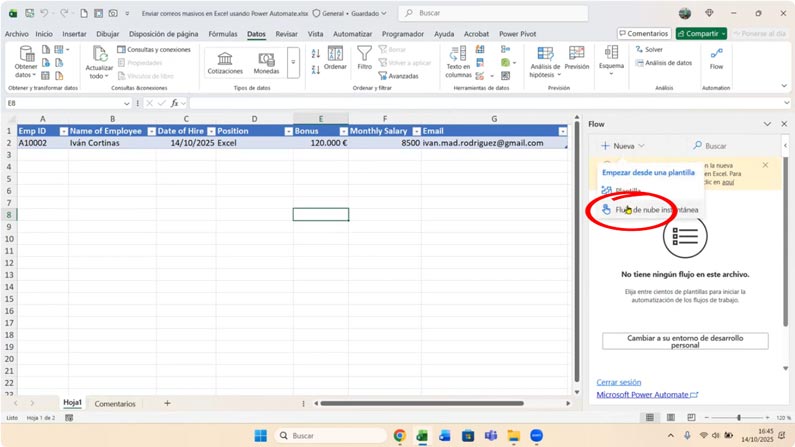
Cuando hacemos un clic en Flow aparece la carga del programa. Esto es Power Automate integrado dentro de Excel. Estamos trabajando (recordemos) en OneDrive. Vamos a crear un nuevo flujo en Nueva – Flujo de nube instantánea. Está cargando todo el entorno.
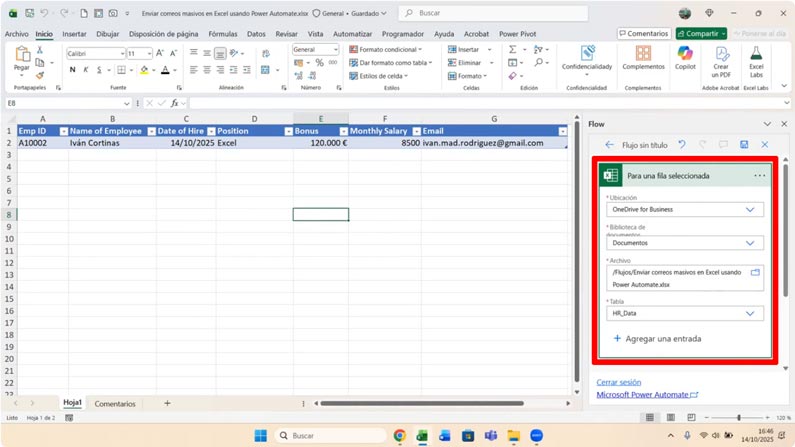
Lo primero que nos pide para una fila seleccionada de esta tabla (la tabla se llama HR_Data). Nos pide la Ubicación. Seleccionamos OneDrive for Business. En la Biblioteca de Documentos seleccionamos Documentos.
En el archivo vamos a ubicar la carpeta que es Flujos y dentro de Flujos el archivo se llama Enviar correos masivos en Excel usando Power Automate. Y la tabla se llama HR_Data. Ya está el primer proceso que es el Excel cargado.
El segundo paso lo vamos a adjuntar ahora mismo, Nuevo paso, que va a ser justo la llamada al correo electrónico. Vamos a poner en esta caja en Conectores o Acciones, Office 365 Outlook.
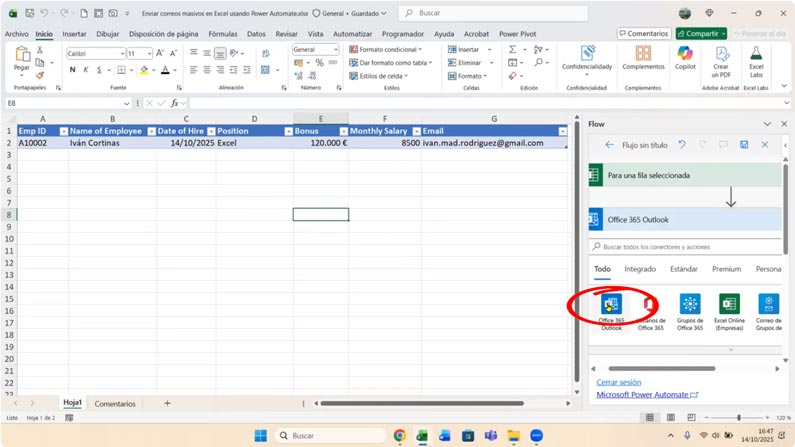
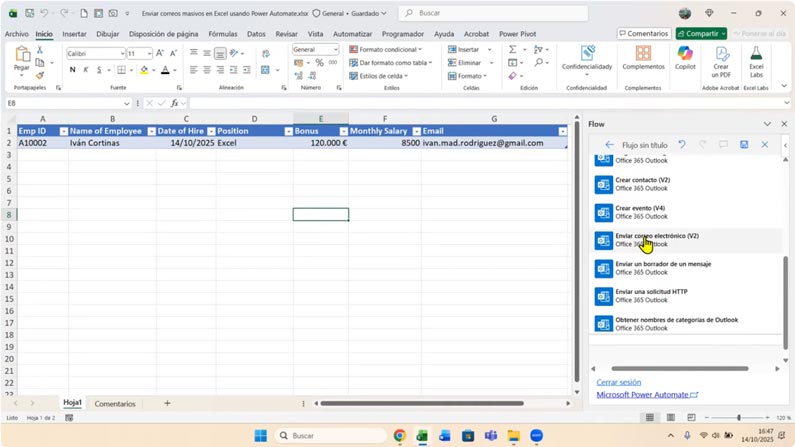
Trabajamos con este conector y seleccionamos Enviar correo electrónico (V2).
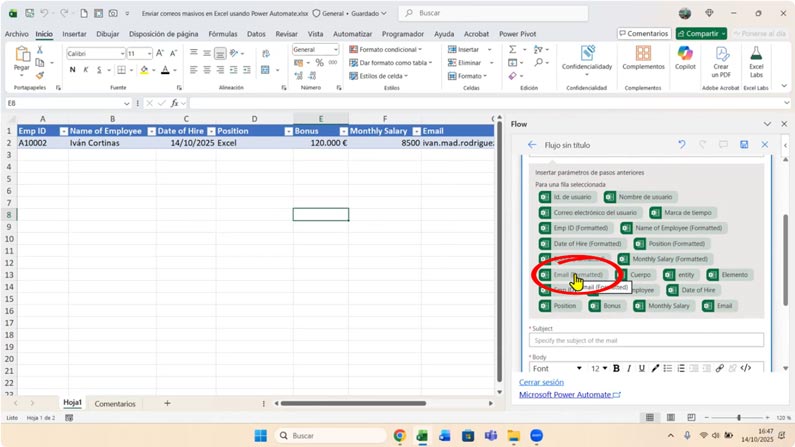
Nos va a pedir, To (a quién mandamos los correos. Vamos a hacer que trabaje con contenido dinámico. Va a ser el encabezado Email. Ampliamos un poco la ventana. Agregar contenido dinámico. Buscamos Email Formateado. Valdría también el no formateado, pero vamos a conceptuar que todos los campos sean formateados.
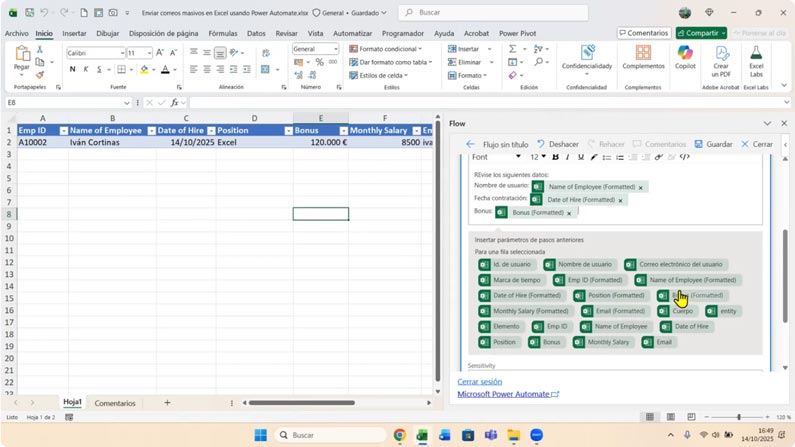
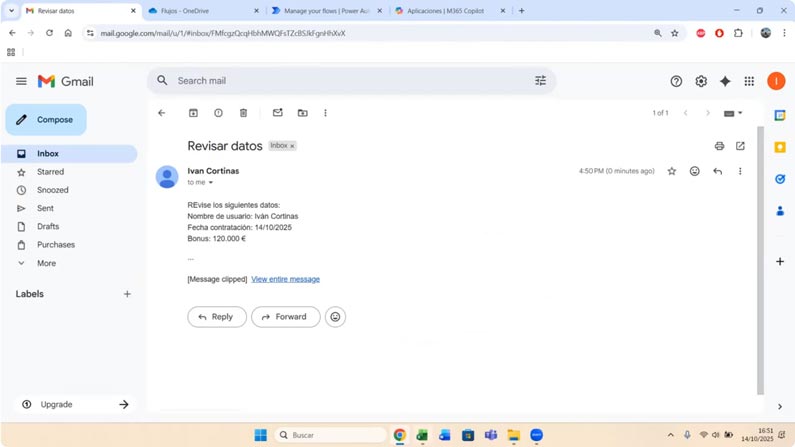
En el Subject escribimos, por ejemplo, Revisar Datos. En el propio cuerpo (Body) del correo, aquí saludaríamos. Escribimos a modo de ejemplo, Revise los siguientes datos. Una redacción. Vamos a escribir Nombre de Usuario, Fecha contratación y Bonus. Luego nos despediríamos.
En el Nombre de usuario voy a hacer una llamada por contenido dinámico para traerme justo Name of Employee de mi tabla. Me traigo el formateado. Para la fecha de contratación voy a traer el campo Date of Hire (también formateada). Así no hay modificaciones en cuanto al formato de día/mes/año. En el Bonus, también formateado, para no perder el punto de los millares ni la moneda de euro, voy a traerme el campo Bonus formateado.
Con eso hecho ya estaría el segundo paso terminado.
2. Ejecutar flujo de trabajo de Power Automate
Guardamos nuestro flujo. Le vamos a asignar un nombre, por ejemplo, Flujo Correos.
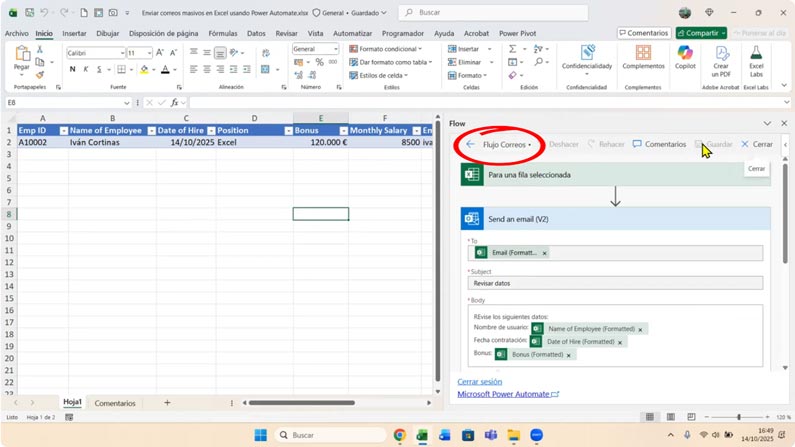
Una vez que lo tenemos guardado la idea va a ser ir con esta flecha superior izquierda volver a la página anterior. Vemos que el botón de ejecutar no está marcado porque no tenemos el foco del cursor dentro de la tabla. En cuanto ubiquemos el foco en la tabla permite la ejecución del flujo. Hacemos un clic en Ejecutar.
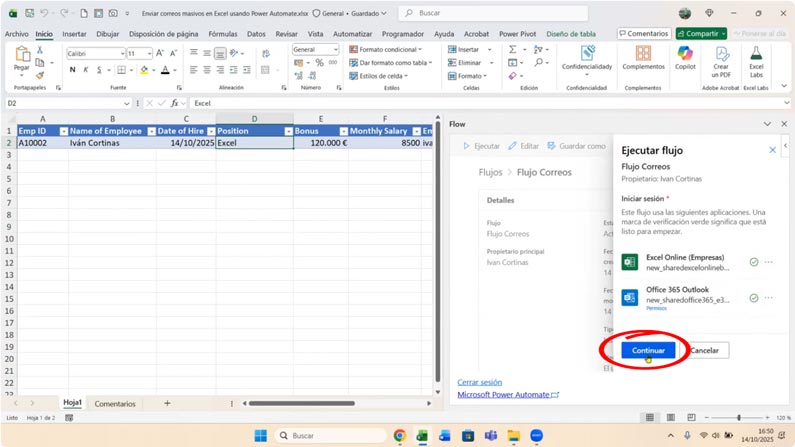
Nos va a pedir en los programas que estamos utilizando que estén los conectores correctos. En este caso Excel Online y Office 365 Outlook están los dos correctos. Continuar.
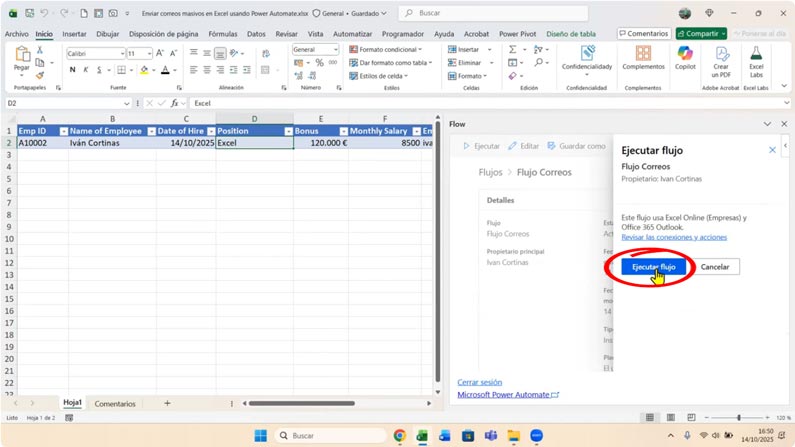
Y ahora Ejecutar Flujo. La ejecución del flujo se inició correctamente. Para supervisarla vaya a la propia página de ejecuciones de flujo. Listo. El flujo ya habría generado un historial de ejecución, hace 2 segundos.
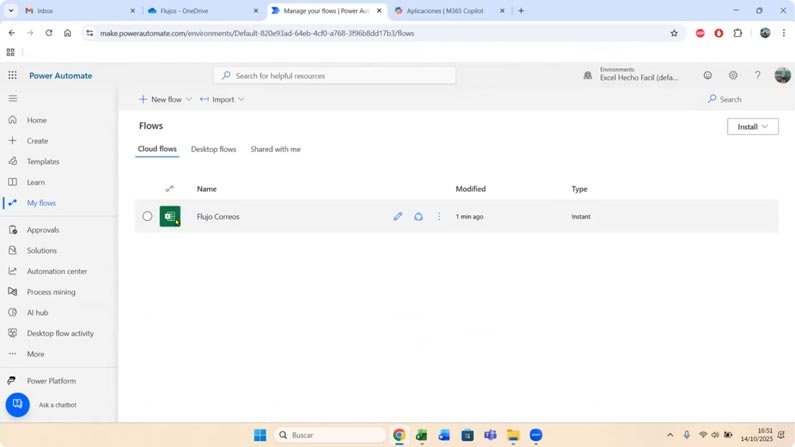
Se puede ver que el flujo se ha ejecutado en la propia página del programa de Power Automate. Si lo abrimos y refresco aquí Mis flujos (Esto es Power Automate online). El propio flujo que hemos generado lo tendría que cargar disponible. Aquí ya aparece. Flujo Correos. Vamos a ver si directamente en la carpeta de correo, abrimos el correo y aquí veis cómo ha quedado.
Cada persona justo de este listado de correos que hubiera en esta columna, hubiera recibido automáticamente, en este caso en esta cuenta, pues su propio correo electrónico informativo.
Pues este es un ejemplo de cómo se pueden enviar correos masivos en Excel aplicando OneDrive utilizando la aplicación de Power Automate de flujos.