

Vamos a crear un flujo en Power Automate para enviar un mensaje a Teams cuando un nuevo archivo sea creado en una carpeta de SharePoint y que además posteriormente envíe un correo electrónico a nuestra cuenta de Outlook.
- Primer paso para crear un flujo en Power Automate.
- Añadir una acción extra al flujo.
- Testear el flujo en Power Automate.
Video
Primer paso para crear un flujo en Power Automate
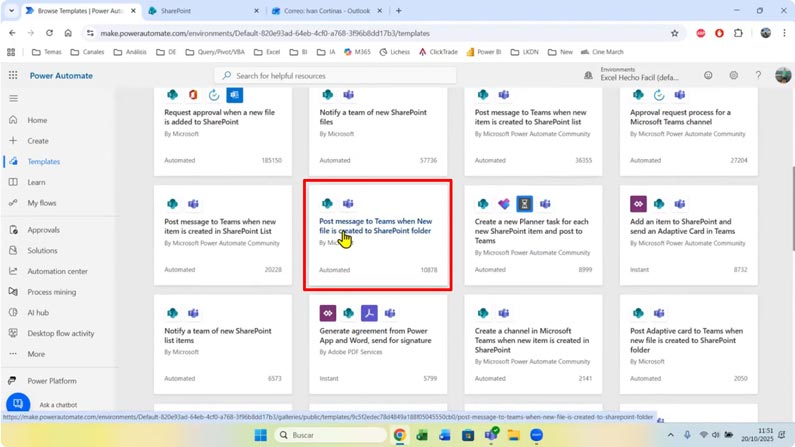
Estando en Power Automate vamos a desplazarnos a Templates para crear un flujo a través de una plantilla. Como el flujo va a tratar de SharePoint y de Teams en la caja de búsqueda escribimos estas dos aplicaciones. Aparece un listado de flujos. El que vamos a utilizar en concreto es éste, Enviar mensaje a Teams cuando un nuevo archivo sea creado en una carpeta de SharePoint.
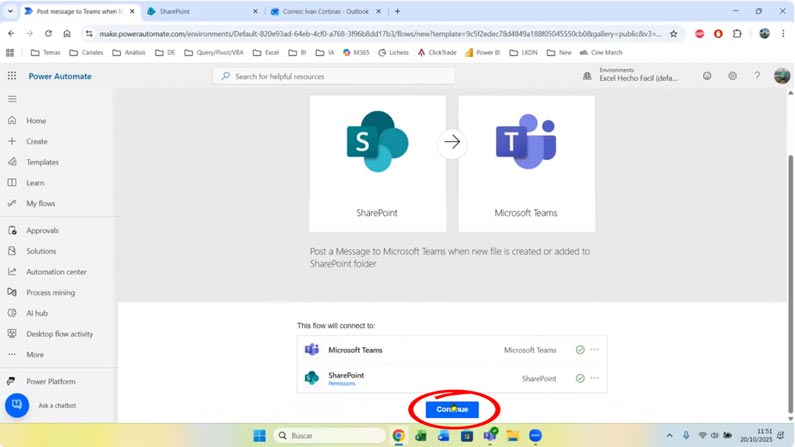
En este instante nos va a pedir detectar los conectores de los programas si son correctos. Es el caso. Continuar.
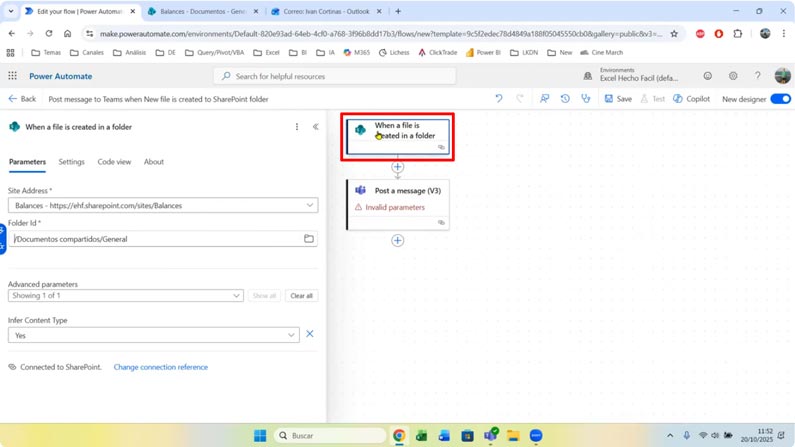
Pasando a esta ventana aparecen las 2 acciones. Hay que introducir los parámetros de manera adecuada.
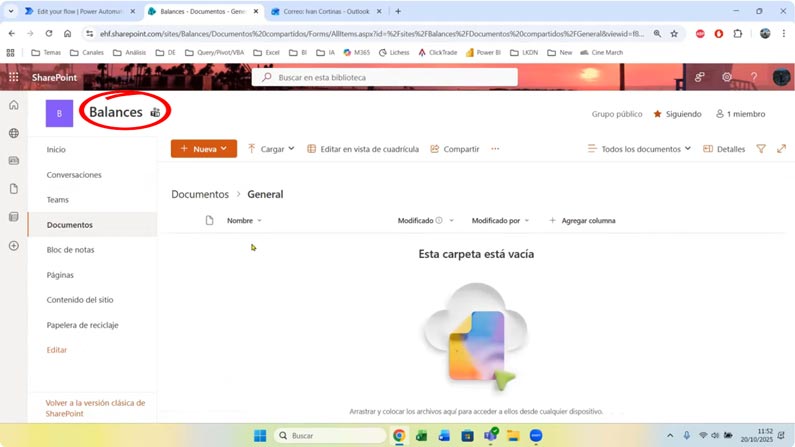
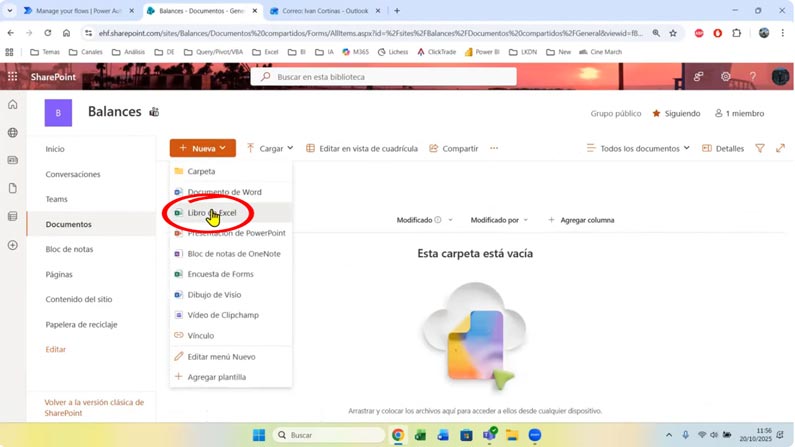
En SharePoint vamos a crearlo en un sitio que se llama Balance (ese proceso) y dentro de Balances lo vamos a trata en la carpeta General. Yendo a la biblioteca de documentos, dentro de Documentos, hay una carpeta General que en este instante no tiene ningún archivo. Aquí cuando carguemos el archivo se producirá el proceso.
Volviendo a nuestro flujo cargamos los parámetros. Llamamos a la dirección del sitio de SharePoint, en este caso se llamará Balances. Dentro de Balances, el Folder ID, la carpeta va a ser en nuestro ejemplo, Documentos Compartidos, General. Pudiera ser otra. Ya no tenemos que cargar más configuración en el apartado de SharePoint.
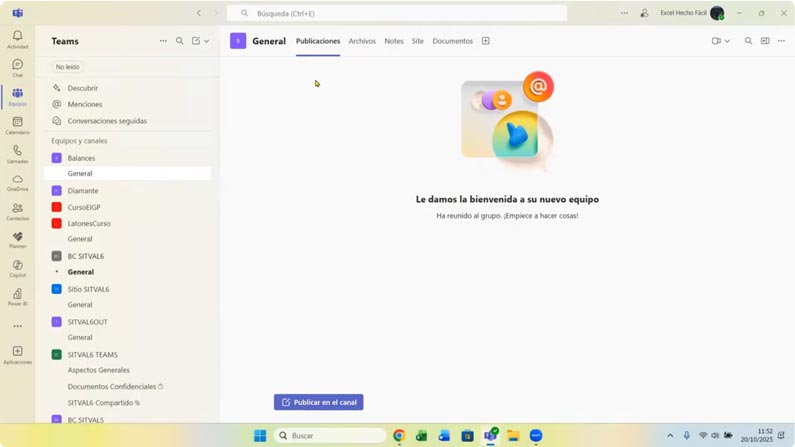
El siguiente proceso llamaría a Teams. Entrando en Teams lo que queremos es que justo en el Equipo en Teams y en su canal General es donde venga la publicación, para lo cual volviendo al flujo tenemos que cargar los parámetros adecuados.
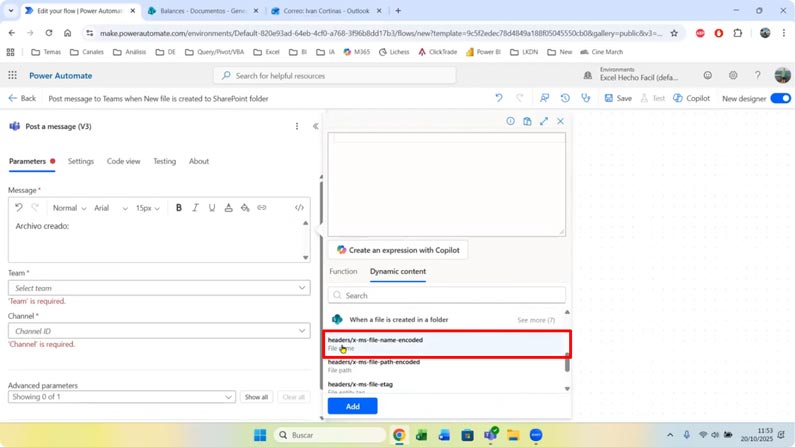
En los parámetros, en el Body en Teams podemos cargar “Archivo creado” y por contenido dinámico me voy a traer el nombre del archivo. Entrando en fx, Contenido Dinámico. Bajamos un poco, cuando un archivo sea cargado en una carpeta, que cargue File Name, este File Name me va a permitir ver dinámicamente el nombre del archivo dependiendo de cuál sea porque yo no sé cuál será, pero aquí lo vamos a establecer de manera dinámica y lo va a detectar siempre.
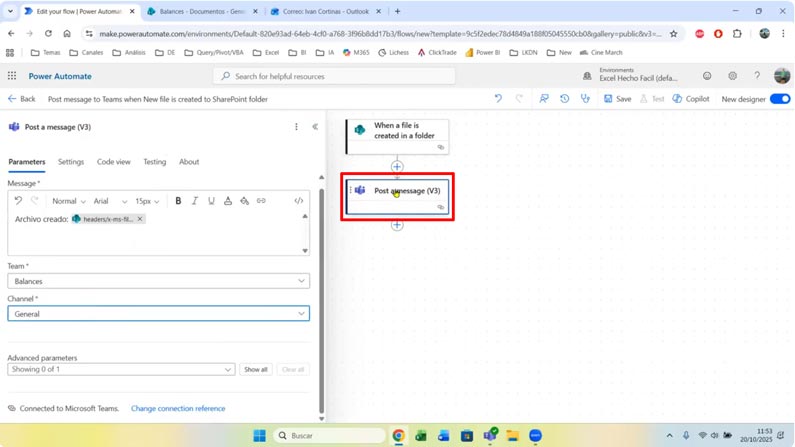
En Team, el equipo que sea, en este ejemplo va a ser dentro de Balances, en qué Canal, cargamos el canal, General. Y ya estaría todo cargado. No tenemos que establecer más parámetros.
Añadir una acción extra al flujo
Vamos a añadir un extra, porque en este proceso participan SharePoint y Teams, pero a lo mejor tenemos también la necesidad de que en el propio correo en Outlook recibamos un correo electrónico en Bandeja de Entrada.
Volvemos a nuestro flujo. Botón de Más.
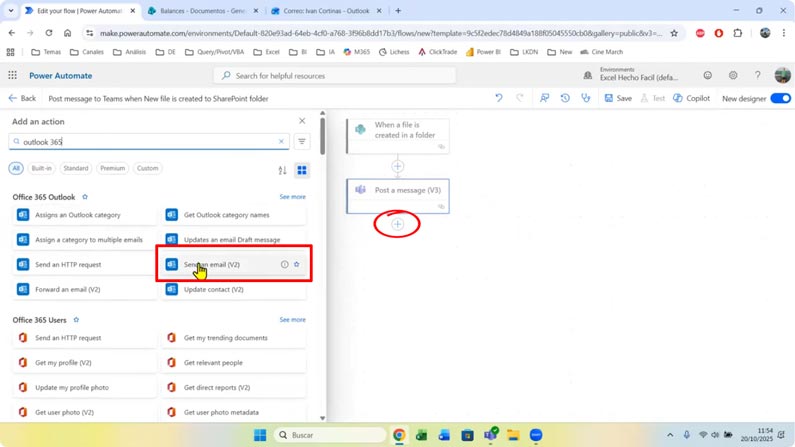
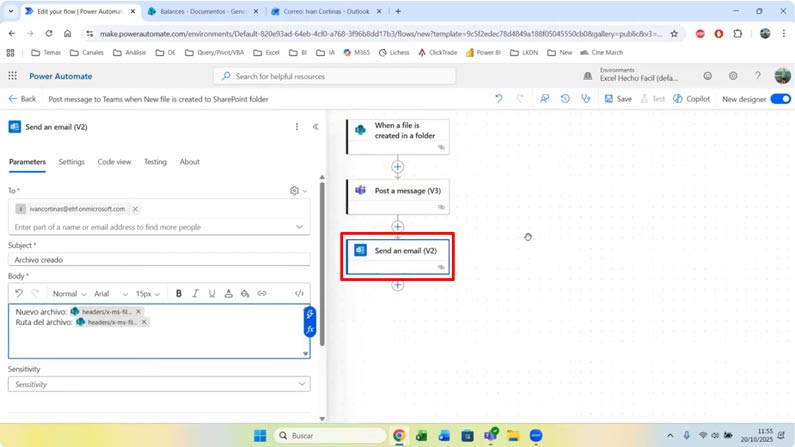
Insertamos una nueva acción y como acción en el buscador podemos poner Outlook 365. Para que envíe un correo electrónico vamos a utilizar Send a mail (V2) (Enviar un correo V2). Este proceso nos va a pedir en el To a qué cuenta queremos enviar el correo. Vamos a establecer nuestra propia cuenta. Aquí establecería el correo al que quieres que mande ese flujo. En el Subject podemos escribir “Archivo creado”. En el Body podemos implementar contenido dinámico que pudiera ser el nombre del nuevo archivo, con contenido dinámico con fx, bajamos un poco, file name, Agregar. Y a lo mejor también la ruta del archivo y por contenido dinámico sacamos la propia ruta del archivo, la tenemos aquí, file path. Agregar. Y ya estaría.
Testear el flujo en Power Automate
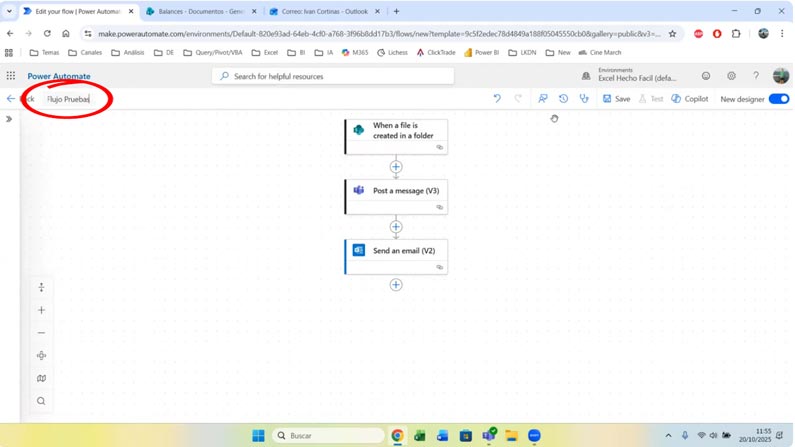
Le asignamos un nombre a nuestro flujo, por ejemplo, Flujo Pruebas y con ese nombre guardamos el flujo.
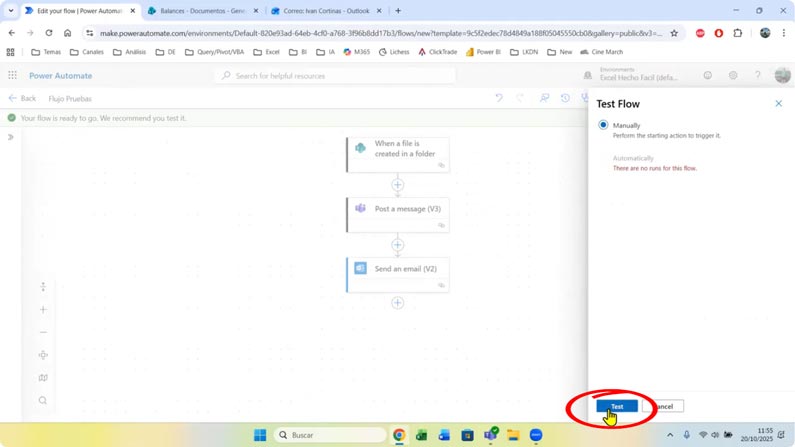
Cuando el flujo queda guardado, posteriormente vamos a probarlo con Test. El primero va a ir manual y los siguiente serán automáticos. Manualmente probamos el flujo.
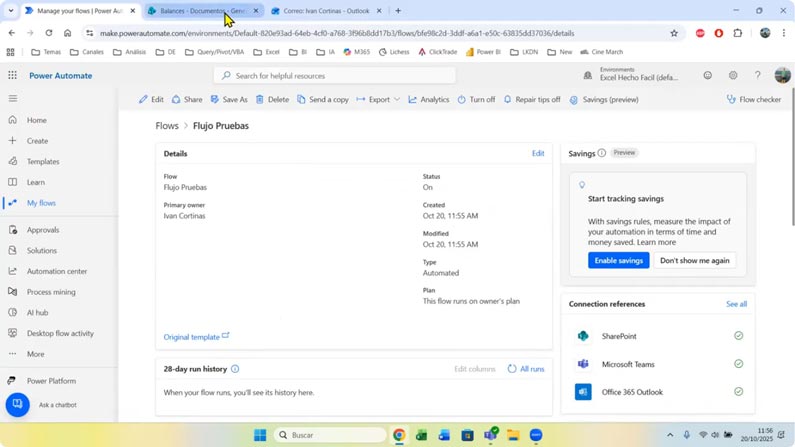
Pulsamos en Back. Aquí aparece una ventana emergente que nos confirma que el flujo está listo para funcionar, que hagamos una transacción.
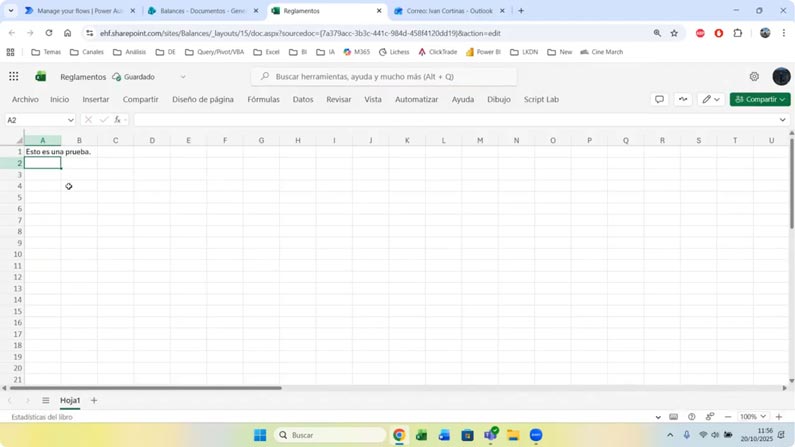
Si vamos a Balances vamos a crear dentro de la Carpeta General que estamos ya ubicados en ella, vamos a crear un nuevo archivo, pudiera ser un Excel, un Word, vamos a hacerlo con un Excel. Lo vamos a llamar Reglamentos, ahí queda el cambio del nombre del archivo. En la celda A1 “Esto es una prueba”. Podrías trabajar con gráficos, tablas, funciones, lo que fuera. El archivo ya ha sido creado. Si cierro el Excel veré en la Carpeta General de mi Sitio de SharePoint ya aparece el archivo.
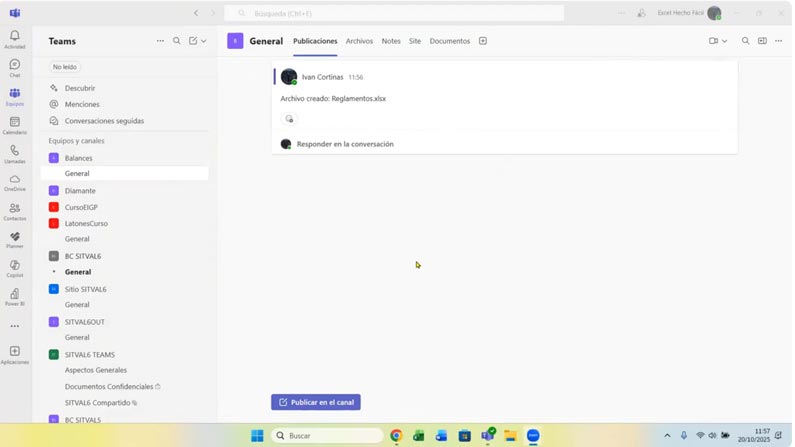
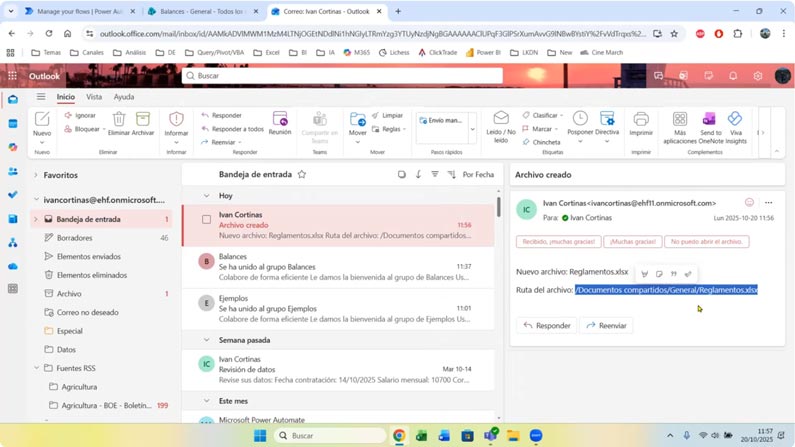
Ahora son dos cosas las que tenemos que ver: que en Teams, ya lo vemos, aparezca dinámicamente el mensaje diciendo Archivo creado: Reglamentos, que se acaba de crear y que, en Outlook, hayamos recibido un correo, aquí lo tenemos. Si lo abrimos vemos Nuevo Archivo: Reglamentos.xlsx, con el nombre del archivo, y cuál ha sido la ruta, justo en el sitio de SharePoint en el que se ha guardado.
Teams
Outlook
Pues esto es un ejemplo que muestra cómo poder trabajar con un flujo de Power Automate que involucra a tres programas: a SharePoint, a Teams y a Outlook.